Tóm tắt nhanh
- Dịch vụ dùng X-Rite i1 Display để đo và hiệu chỉnh màu sắc, độ sáng và cân bằng trắng.
- Cần bật màn hình và máy tính trước khoảng 30 phút, tránh ánh sáng trực tiếp và tắt tự động điều chỉnh độ sáng nếu có.
- Cân chỉnh giúp hạn chế màu quá rực hoặc lệch tông, nhưng không tăng độ phân giải hay mở rộng dải màu vốn có.
- Dịch vụ có các hình thức dành cho màn hình mua qua shop trên Shopee và màn hình mua nơi khác, thực hiện tại shop hoặc tại nhà.
Một màn hình hiển thị màu rực chưa chắc đã phù hợp với công việc cần độ chính xác. Khi dùng màn hình máy tính để xử lý ảnh, video hay bản thiết kế, bạn cần quan tâm cả màu sắc, độ sáng và sắc trắng. Cân chỉnh hướng vào những điểm đó, thay vì chỉ làm hình ảnh trông bắt mắt hơn.
Dịch vụ cân màu màn hình bằng X-Rite i1 Display giúp bạn được gì?
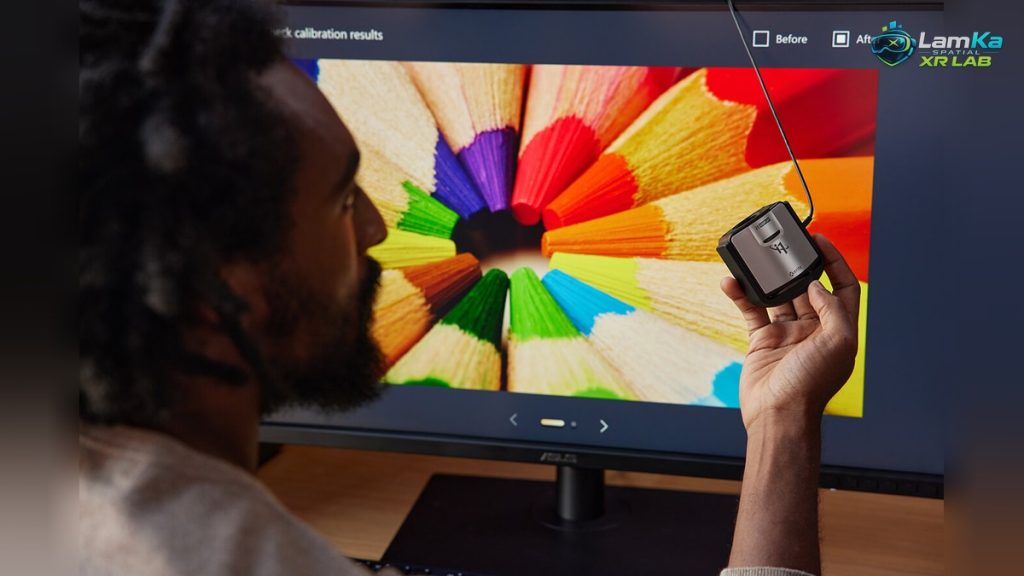
Cân màu, còn gọi là hiệu chuẩn, là dùng thiết bị chuyên dụng để đo và điều chỉnh màu hiển thị của màn hình. Dịch vụ của PhươngVy❤️icenter & LamKa Spatial XR Lab sử dụng X-Rite i1 Display để thực hiện phần việc này.
Mục tiêu là hạn chế màu quá rực hoặc lệch tông, đồng thời điều chỉnh độ sáng và cân bằng trắng theo nhu cầu làm việc. Cân bằng trắng là chỉnh sắc trắng trên màn hình cho phù hợp. Những điều chỉnh này có ích khi bạn chỉnh ảnh, dựng video, thiết kế hoặc làm việc cần màu hiển thị chính xác hơn.
Muốn giữ màu hiển thị chính xác, bạn cần cân chỉnh lại màn hình theo định kỳ. Việc hiệu chuẩn vì thế không chỉ dừng ở lần thiết lập ban đầu. Đích đến vẫn là cách hiển thị phù hợp với công việc của bạn, trong khả năng sẵn có của màn hình.
Trước khi đo, cần chuẩn bị màn hình và độ sáng thế nào?
Bạn cần chuẩn bị thời gian cho thiết bị hoạt động trước khi đo, kiểm tra ánh sáng tại chỗ đặt màn hình và các thiết lập hiển thị. Khâu này bắt đầu trước thao tác dùng thiết bị cân màu.
Màn hình và máy tính cần được bật trước khoảng 30 phút. Phần chuẩn bị còn gồm đưa thiết lập màn hình về trạng thái mặc định. Nếu màn hình có chức năng tự động điều chỉnh độ sáng, bạn hãy tắt chức năng này trước khi hiệu chỉnh.
Vị trí màn hình cần được sắp xếp sao cho không có luồng ánh sáng chiếu trực tiếp vào tấm nền. Khi chọn hình thức cân tại nhà, bạn có thể chuẩn bị chỗ đặt màn hình từ trước. Ánh sáng tại vị trí làm việc là phần cần xem cùng với các thiết lập trên máy, không nên bỏ qua.
Bàn làm việc có nắng chiếu vào màn hình
Ví dụ: một luồng nắng đang rọi thẳng vào tấm nền. Bạn cần sắp xếp lại vị trí màn hình để tránh ánh sáng trực tiếp trước khi bắt đầu đo.
Sau hiệu chỉnh, profile màu nằm trên máy tính hay trong màn hình?
Cấu hình màu sau hiệu chuẩn có thể được lưu trên hệ điều hành hoặc trong màn hình, tùy cách hiệu chuẩn. Profile màu là bộ thông tin hiệu chỉnh để hệ điều hành và ứng dụng quản lý màu sử dụng.
Với cách lưu profile trên hệ điều hành, phần mềm tạo một cấu hình riêng cho màn hình sau khi cân chỉnh. Các ứng dụng có quản lý màu sử dụng cấu hình đó để hiển thị theo kết quả hiệu chỉnh. Cách lưu này gắn việc sử dụng profile với hệ điều hành và ứng dụng trên máy tính.
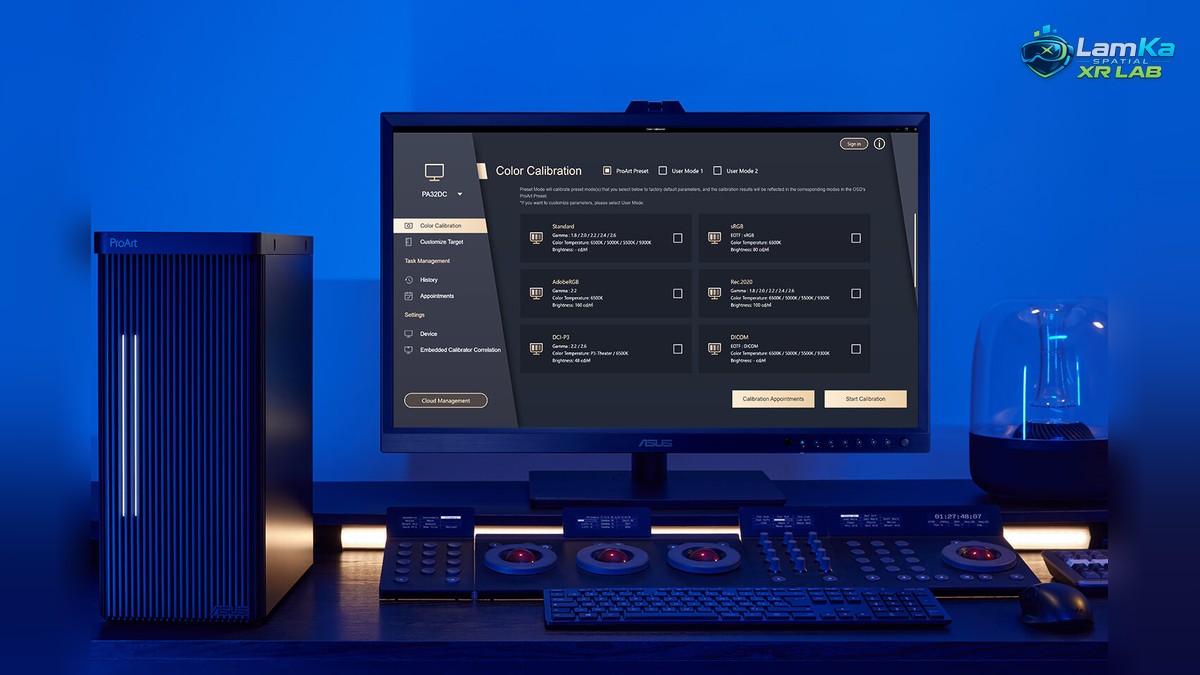
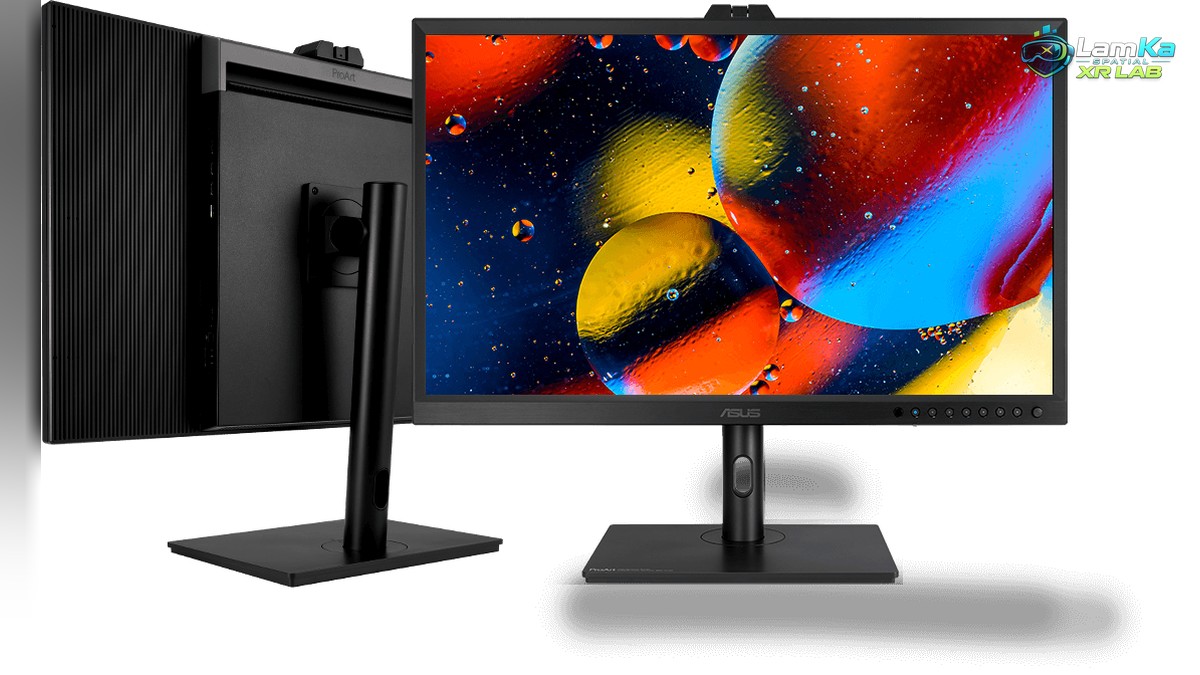
Ở màn hình ProArt hỗ trợ tính năng này, ASUS ProArt Calibration ghi các tham số màu vào chip điều khiển bên trong màn hình, gọi là scaler IC. Cấu hình được giữ trong màn hình khi kết nối với thiết bị dùng hệ điều hành hoặc ứng dụng khác, nên bạn không phải điều chỉnh lại cài đặt. Đây là cách lưu khác với profile nằm trên máy tính.
| Cách lưu cấu hình | Nơi lưu | Cách sử dụng |
|---|---|---|
| Profile màu trên hệ điều hành | Máy tính | Ứng dụng quản lý màu sử dụng profile để hiển thị theo kết quả hiệu chỉnh. |
| Hiệu chuẩn trên ProArt hỗ trợ tính năng này | Chip scaler IC trong màn hình | Giữ cài đặt khi kết nối với thiết bị dùng hệ điều hành hoặc ứng dụng khác. |
Giới hạn dải màu và tấm nền ảnh hưởng thế nào đến kết quả?
Cân chỉnh giúp tối ưu hiển thị trong khả năng sẵn có của màn hình, không tăng độ phân giải hay mở rộng dải màu. Kết quả vẫn phụ thuộc vào chất lượng tấm nền và thiết bị sử dụng.
Dải màu là phạm vi màu màn hình có thể hiển thị, còn không gian màu là chuẩn mô tả một tập hợp màu. Dòng ProArt có các lựa chọn như sRGB và Adobe RGB, bên cạnh DCI-P3, Rec.2020 cùng Rec. 709. Việc chọn chế độ màu để hiệu chỉnh khác với việc mở rộng khả năng hiển thị vốn có của tấm nền.
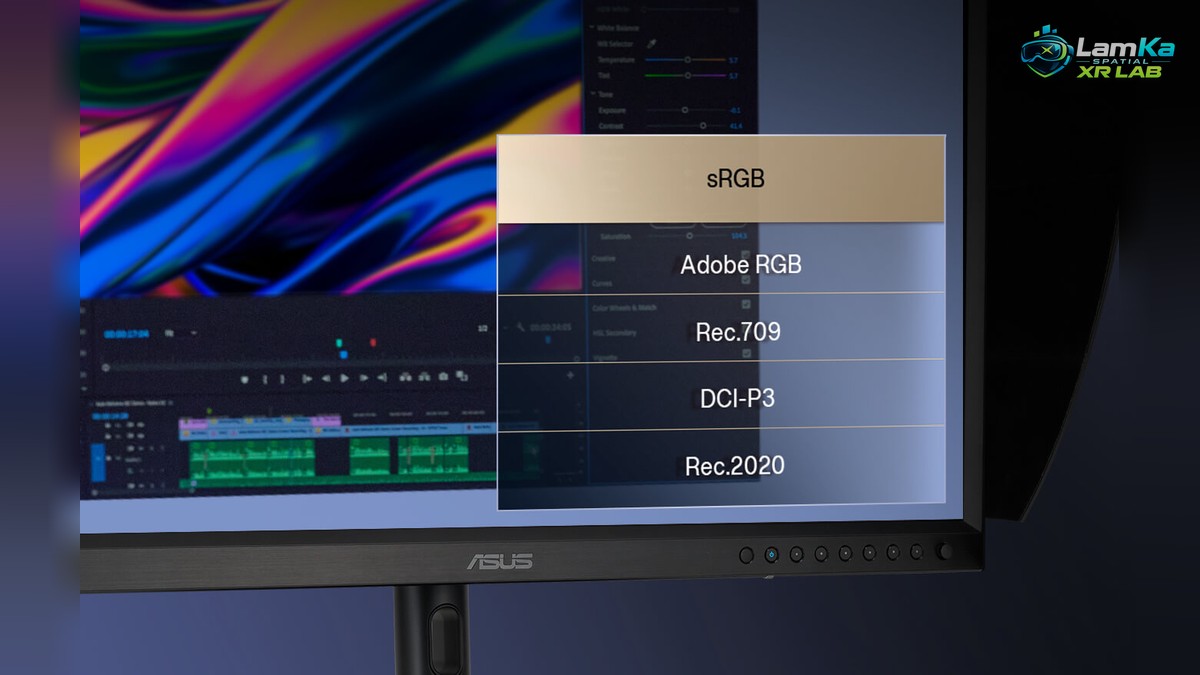
ASUS ProArt Calibration cho phép điều chỉnh độ sáng, dải màu và nhiệt độ màu — thông số mô tả sắc trắng của hiển thị. Các chế độ tùy chỉnh phục vụ việc giữ màu nhất quán trên nhiều màn hình ProArt. Khả năng điều chỉnh đó vẫn nằm trong phạm vi mà màn hình hỗ trợ.
Dịch vụ cân màu màn hình được thực hiện ở đâu?
Dịch vụ có các hình thức dành cho màn hình mua qua shop trên Shopee và màn hình mua ở nơi khác. Bạn có thể chọn hình thức thực hiện tại shop hoặc tại nhà theo trường hợp sử dụng.
Trước khi quyết định, bạn nên tách nhu cầu hiệu chỉnh khỏi nhu cầu đổi màn hình. Nếu vấn đề là màu quá rực, lệch tông hoặc độ sáng chưa phù hợp, cân màu là hướng để cân nhắc. Khi cần độ phân giải cao hơn hay dải màu rộng hơn khả năng hiện tại, bạn cần xem lại lựa chọn màn hình.
Dịch vụ chỉ gồm cân chỉnh màu, không kèm màn hình. Phần việc tập trung vào đo và hiệu chỉnh bằng X-Rite i1 Display, tận dụng khả năng hiển thị của thiết bị bạn đang có.
- Màn hình mua qua shop trên Shopee: chọn thêm dịch vụ khi đặt hàng.
- Màn hình mua nơi khác: thực hiện cân màu tại shop.
- Màn hình mua nơi khác: thực hiện cân màu tại nhà.
Thiết bị trong bài

Giá Đỡ Điện Thoại – MTB – Màn Hình Di Động – Hút Nam Châm – MK08
Nguồn tham khảo

Biên tập LamKa là nhóm biên tập nội dung của LamKa Spatial XR Lab, chuyên về kính XR/AR/VR, kính AI, PC gaming, mô phỏng đua xe – bay và thiết bị sáng tạo nội dung. Bài viết được biên soạn với sự hỗ trợ của công cụ AI, dựa trên thông số và tài liệu chính thức của hãng; nguồn tham khảo được ghi ở cuối mỗi bài. Bài đánh giá và trải nghiệm chỉ dựa trên thử nghiệm thực tế tại LamKa Lab.
Bài viết do Biên tập LamKa biên soạn với sự hỗ trợ của công cụ AI.