Bạn vừa mở hộp chiếc Ray-Ban Meta Gen 2, kính nằm gọn trong hộp sạc da, điện thoại đã sẵn trên tay. Mười phút tới quyết định bạn dùng kính thoải mái hay loay hoay cả buổi. LamKa đi lại từng bước trên một chiếc Gen 2 thật, chụp màn hình app Meta AI bản tiếng Việt ở mỗi chỗ cần bấm, ghi lại cả những lần app báo lỗi và cách qua được. Nếu bạn còn đang cân nhắc có nên mua, bài đánh giá chi tiết Ray-Ban Meta Gen 2 trả lời phần đó; bài này dành cho lúc kính đã ở trên tay bạn.
Bài hướng dẫn này áp dụng cho:
- Ray-Ban Meta Gen 2 (Wayfarer, Skyler, Headliner). Ray-Ban Meta Gen 1 dùng chung app, các bước gần như giống hệt.
- Thử trên iPhone, app Meta AI giao diện tiếng Việt, tài khoản Meta vùng Việt Nam, ngày 23/10/2026. Kính đã cập nhật phần mềm (app báo “Kính đã cập nhật!”).
- Đi nhanh tới: cài app và ghép kính · chọn tiếng Việt · cài đặt quay video · nhập ảnh, video · tính năng nào dùng được ở Việt Nam · lỗi thường gặp.
Trước khi bắt đầu: trong hộp có gì, cần chuẩn bị gì
Hộp Ray-Ban Meta Gen 2 gồm kính, hộp sạc, khăn lau, sách hướng dẫn nhanh và giấy bảo hành. Theo hướng dẫn sử dụng Gen 2, trong hộp không kèm cáp USB-C, nên bạn chuẩn bị sẵn một sợi cáp USB-C đạt chuẩn và củ sạc. Lần đầu dùng, bạn bóc miếng nhựa bảo vệ trên hai chân sạc kim loại bên trong hộp, rồi đặt kính vào cho cầu mũi chạm đúng chân sạc.
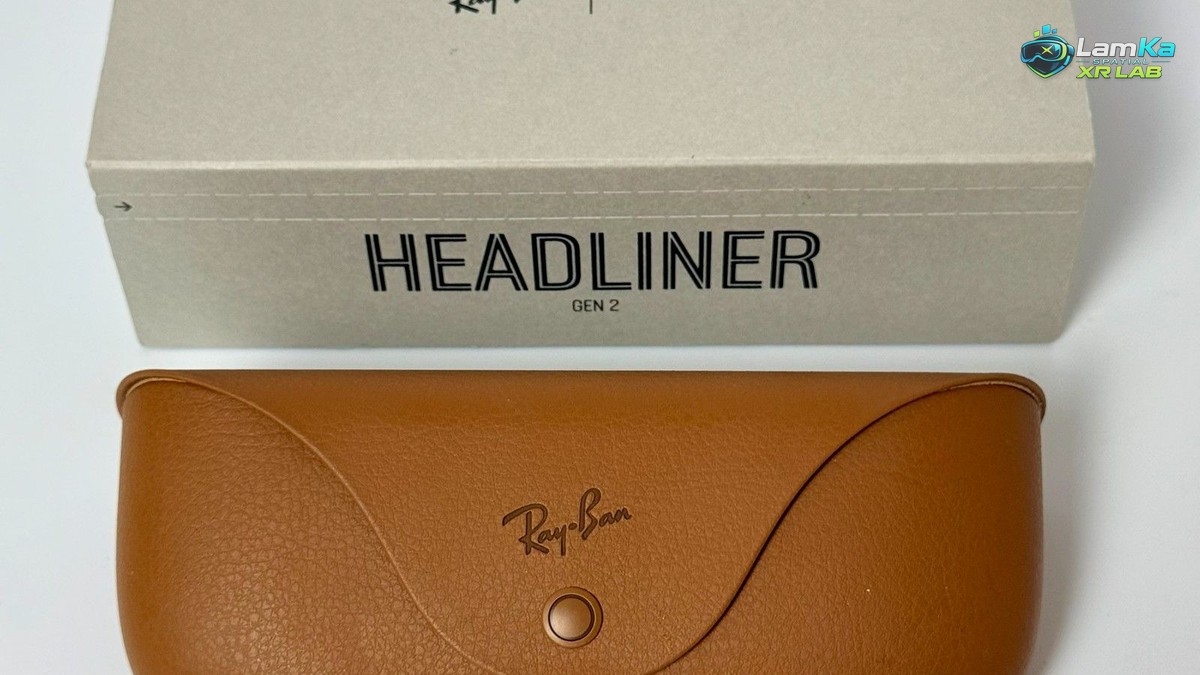
Danh sách chuẩn bị chỉ có năm món:
- Điện thoại: iPhone hoặc Android, bật Bluetooth và Wi-Fi.
- Tài khoản Meta: tạo mới bằng email, hoặc đăng nhập bằng Facebook, Instagram sẵn có.
- Pin: kính và hộp sạc nên còn từ một nửa trở lên, vì lần đầu kính thường tải bản cập nhật.
- Wi-Fi ổn định: kính dùng Wi-Fi để cập nhật phần mềm và chuyển ảnh, video về điện thoại.
- Ngôn ngữ điện thoại để tiếng Việt: app Meta AI tự hiện giao diện tiếng Việt theo máy.
Công tắc nguồn nằm ở càng trái, gạt về phía trước để bật. Nút chụp nằm trên cạnh trên càng phải, còn mặt ngoài càng phải là bàn chạm để chỉnh nhạc, nghe gọi.
Cài app Meta AI và ghép Ray-Ban Meta Gen 2 với điện thoại
App đi kèm kính tên là Meta AI (tên cũ Meta View, Meta đổi tên ngày 29/4/2025), tải miễn phí trên App Store và Google Play. Một cặp kính chỉ ghép với một tài khoản Meta và một điện thoại tại một thời điểm. Các bước LamKa làm trên iPhone:
- Mở app Meta AI, đăng nhập tài khoản Meta, cho phép Bluetooth và thông báo khi app hỏi. Nếu lỡ bấm “Không cho phép”, app không tìm thấy kính; bạn bật lại quyền trong Cài đặt của điện thoại.
- Bật công tắc nguồn ở càng trái, đặt kính vào hộp sạc. Nếu đèn hộp chưa nháy xanh dương, giữ nút ở mặt sau hộp khoảng 5 giây cho tới khi đèn nháy.
- Trong app, màn hình Chọn kính hiện “Đã tìm thấy thiết bị Ray-Ban | Meta”. Bấm Kết nối.
- iPhone hiện hộp thoại Yêu cầu ghép đôi Bluetooth kèm một dãy số xác nhận. Bấm Ghép đôi.
- Chờ vài giây tới khi app báo Đã ghép nối!
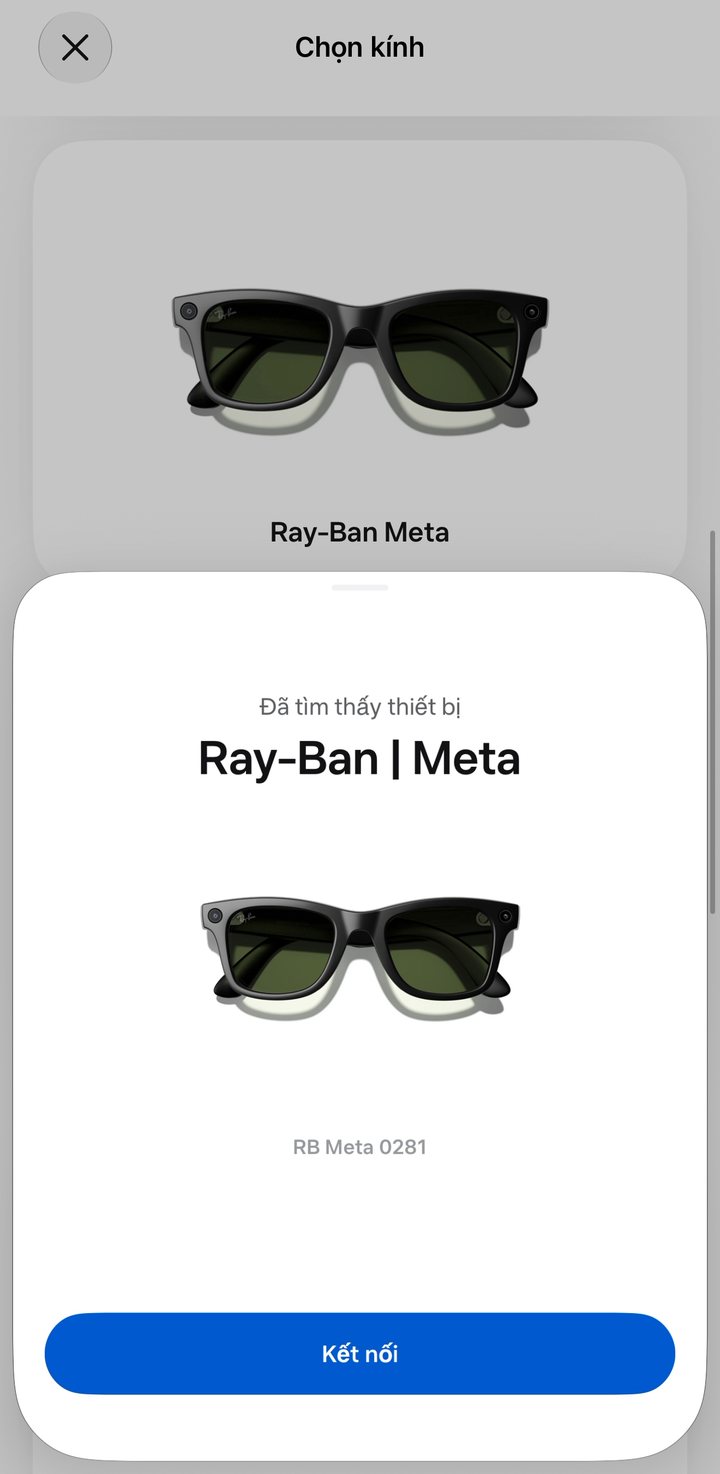


Ngay sau khi ghép, app hỏi ba việc về giọng nói và quyền riêng tư. Bật tính năng điều khiển bằng giọng nói cho phép bạn nói “Hey Meta” để chụp, quay, gọi điện mà không cần chạm tay. Màn hình kế tiếp hỏi có cho Meta lưu bản ghi âm giọng nói để cải thiện sản phẩm hay không, bạn chọn Lưu trữ hoặc Không lưu trữ tùy ý. Màn hình Hãy sẵn sàng để lên hình! nhắc ba điều: tôn trọng quyền riêng tư của người xung quanh, để đèn LED sáng khi quay chụp, và giữ an toàn khi đang di chuyển.


Kết nối nhạc, cuộc gọi, tin nhắn và chọn tiếng Việt
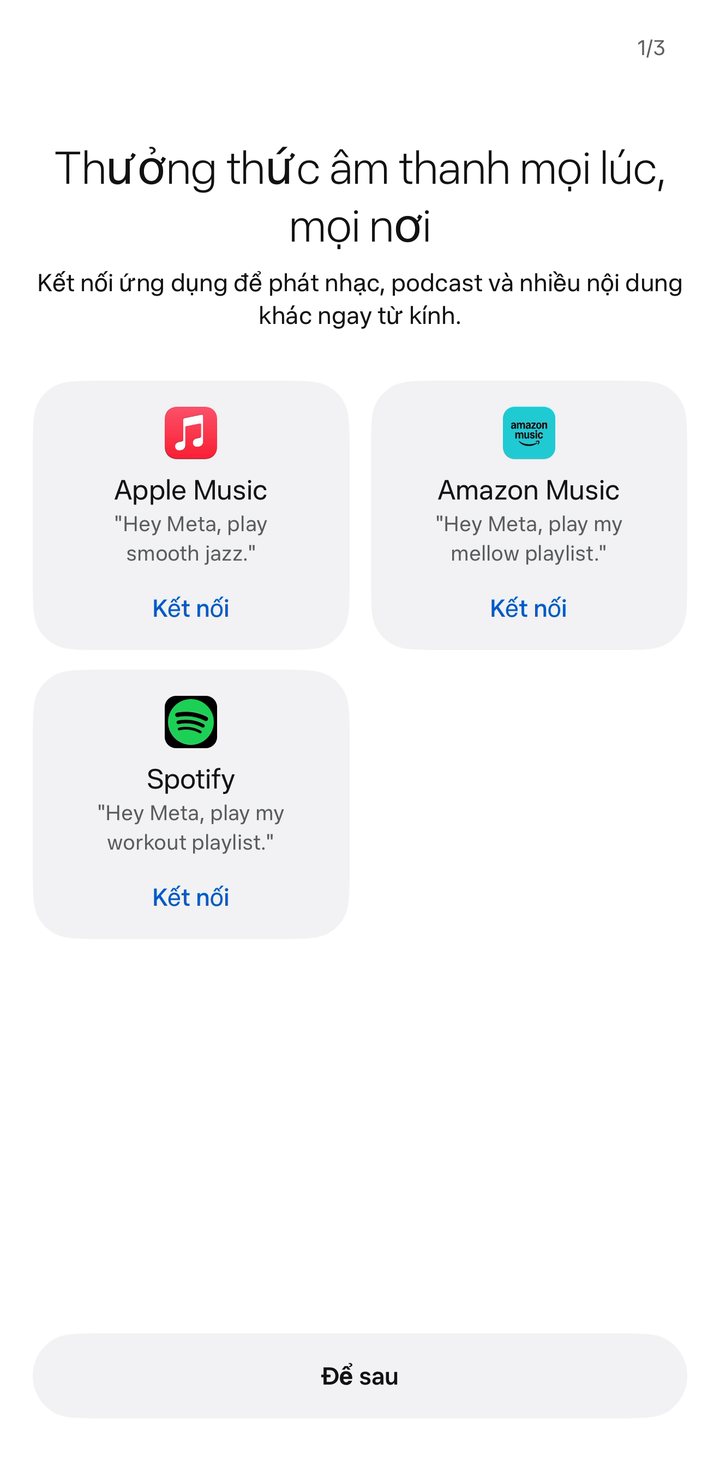
App dẫn bạn qua ba màn hình thiết lập, có đánh số 1/3, 2/3, 3/3. Mục nào chưa cần, bạn bấm Để sau và quay lại trong phần cài đặt bất cứ lúc nào.
- 1/3 – Thưởng thức âm thanh mọi lúc, mọi nơi: kết nối Apple Music hoặc Spotify để ra lệnh phát nhạc bằng giọng nói.
- 2/3 – Không bao giờ bỏ lỡ tin nhắn: kết nối Điện thoại, WhatsApp, Instagram, Messenger, Facebook để nghe gọi, nghe đọc tin nhắn qua kính.
- 3/3 – Cá nhân hóa kính của bạn: cài đặt giọng nói, kết nối Apple Health, Strava, Garmin nếu bạn tập thể thao.
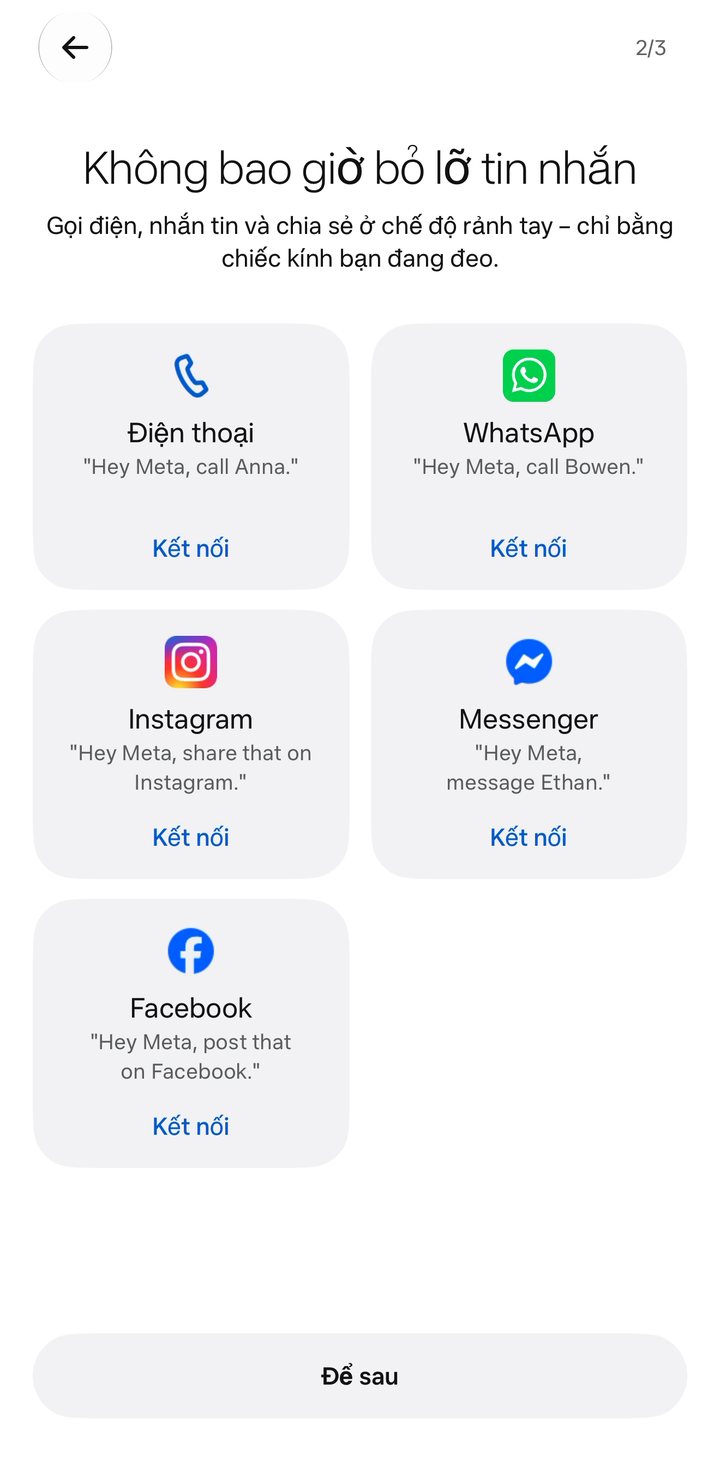

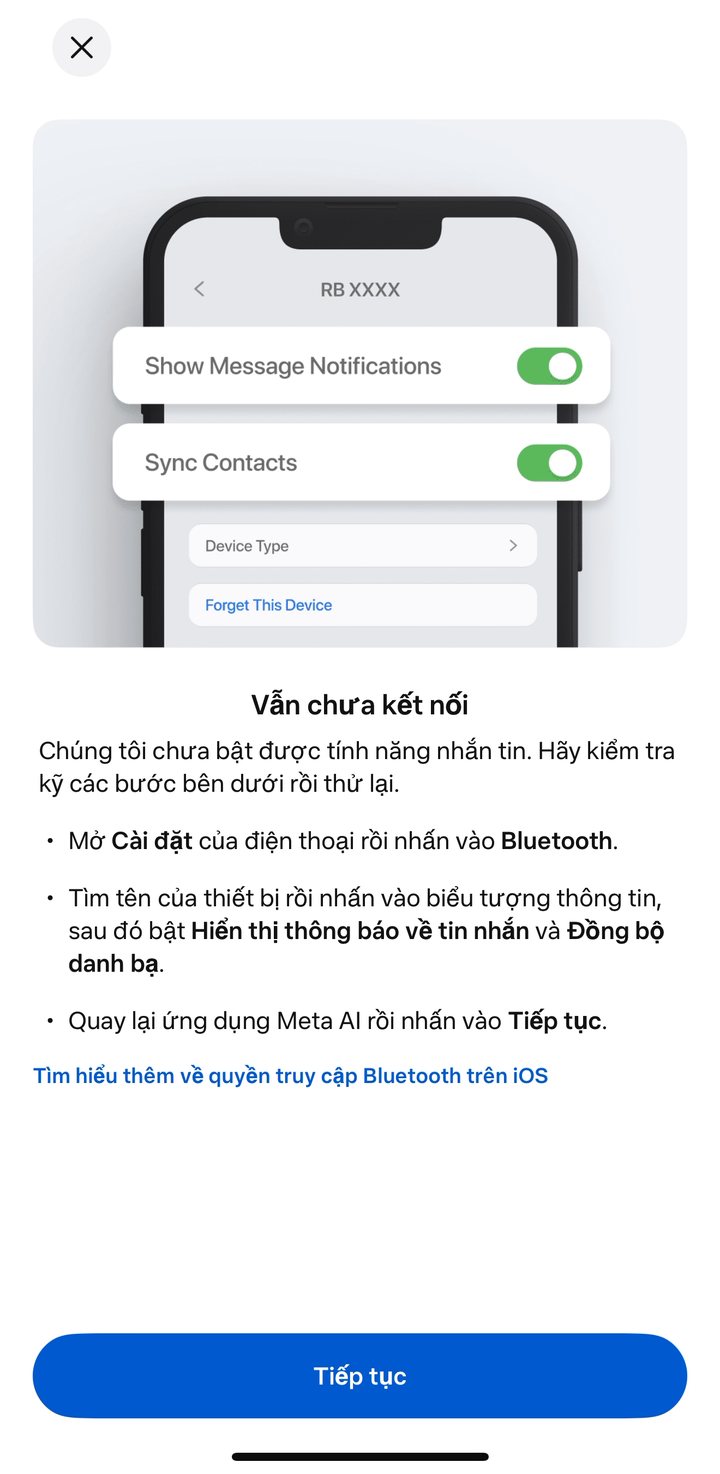
Khi kết nối Điện thoại trên iPhone, app yêu cầu bạn mở càng kính, rồi hướng dẫn bật hai công tắc trong phần Bluetooth của iPhone. Đây là chỗ LamKa gặp lỗi “Vẫn chưa kết nối” ở lần đầu; cách qua nằm ở mục lỗi thường gặp. Kết nối xong, mục Điện thoại hiện Đã kết nối, kèm hai công tắc Thông báo tin nhắn (nghe xem ai đang nhắn cho bạn) và Tự động đọc tin nhắn (kính đọc to nội dung tin mới).
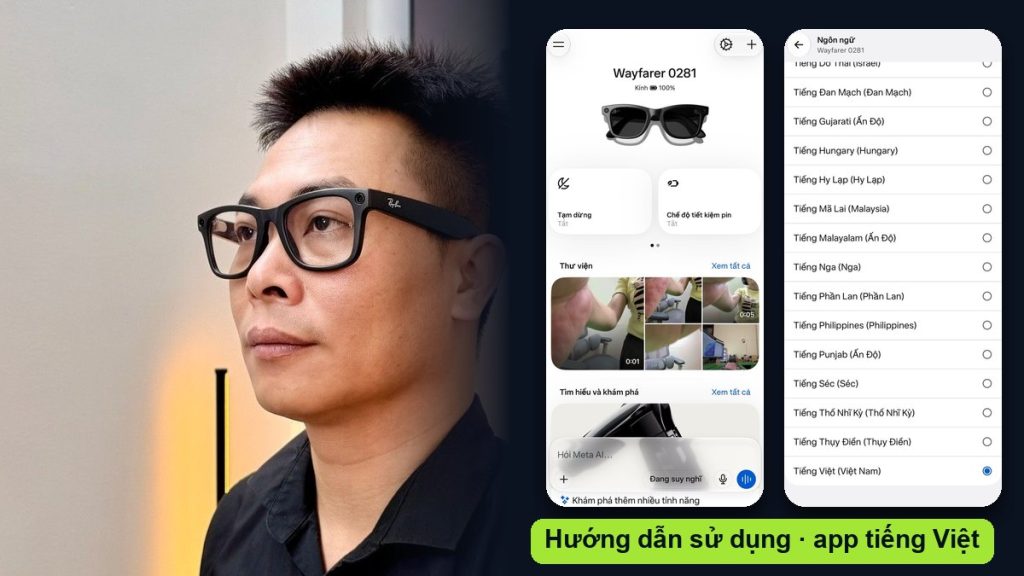
Ở bước giọng nói, mục Ngôn ngữ mặc định là Tiếng Anh (Hoa Kỳ). Danh sách có Tiếng Việt (Việt Nam) ở cuối; bạn chọn rồi bấm Lưu. Cùng màn hình này có thanh chỉnh tốc độ nói và chọn giọng trợ lý (giọng Aria là mặc định). Chọn tiếng Việt ở đây là đổi ngôn ngữ của trợ lý Meta AI; mức độ dùng được với tài khoản Việt Nam, LamKa ghi ở phần chấm tính năng.


Đi một vòng app Meta AI: mỗi mục dùng để làm gì
Bấm Hoàn tất thiết lập, bạn về màn hình chính của kính: tên kính (ví dụ “Wayfarer 0281”), phần trăm pin, hai thẻ Tạm dừng và Chế độ tiết kiệm pin, khu Thư viện chứa ảnh, video đã quay và ô Hỏi Meta AI ở cạnh dưới. Biểu tượng bánh răng ở góc trên mở cài đặt.
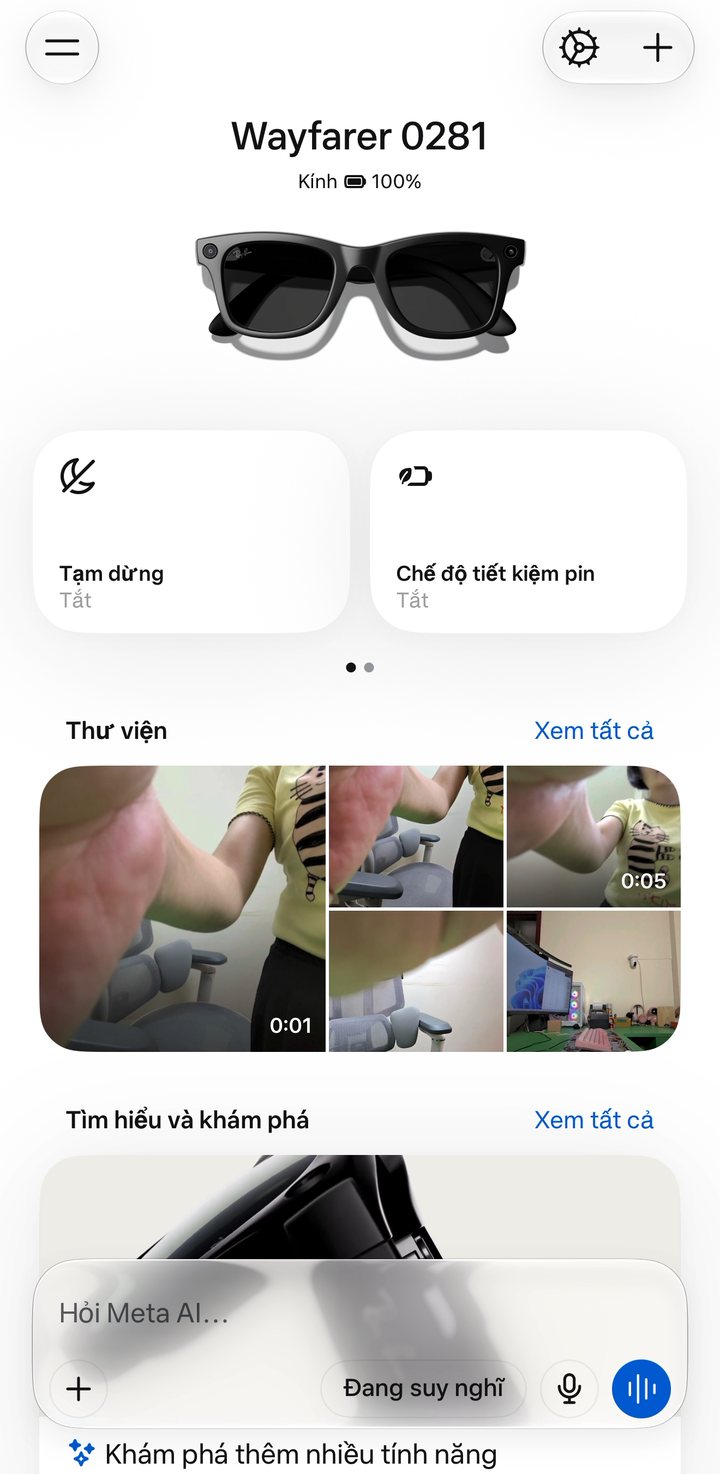


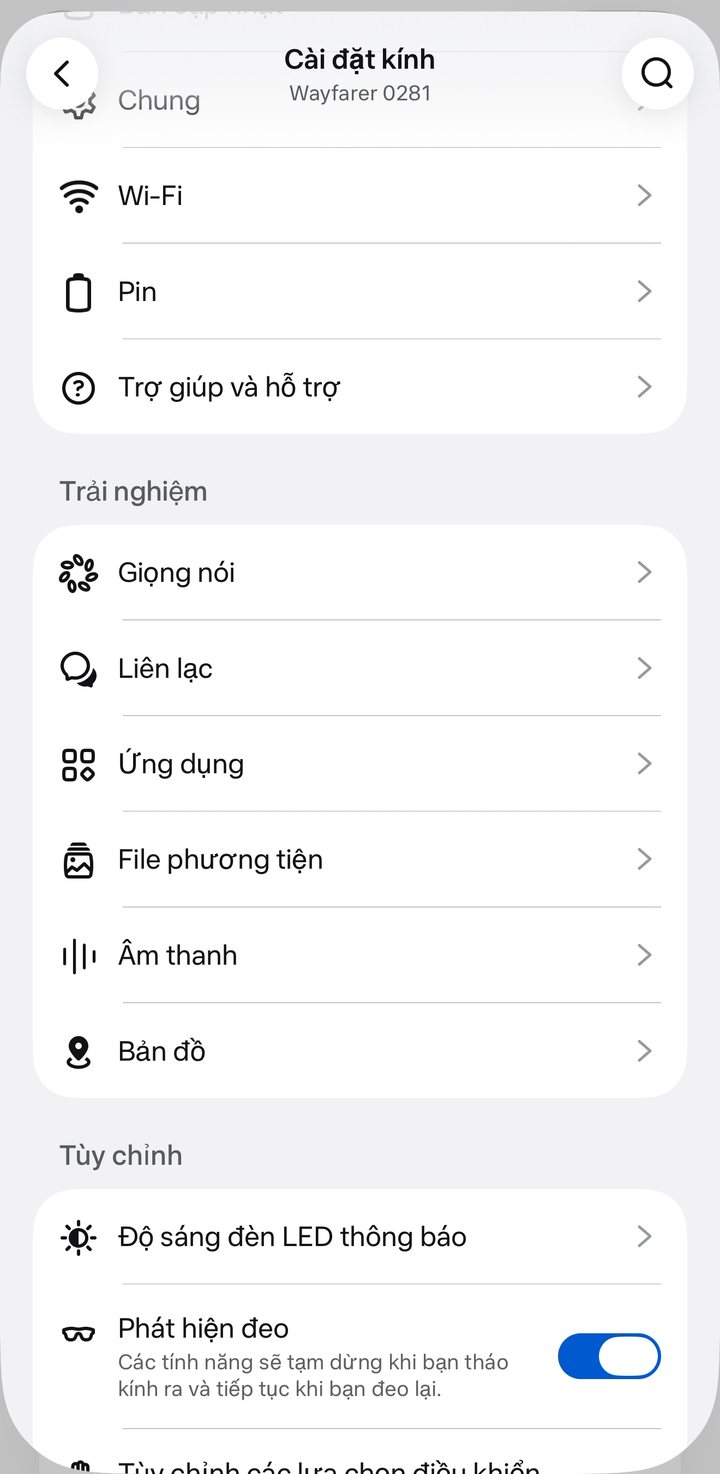
App có hai lớp cài đặt dễ nhầm: Cài đặt của app (tài khoản, Meta AI, giao diện) và Cài đặt kính (phần cứng của chiếc kính đang ghép). Bảng dưới gom những mục bạn sẽ mở thường xuyên.
| Mục trong app | Nằm ở | Dùng để |
|---|---|---|
| Ứng dụng (Kết nối ứng dụng) | Cài đặt › Cài đặt Meta AI | Nối Danh bạ Google, Gmail, Google Drive, lịch, nhạc với Meta AI |
| Giọng nói | Cài đặt › Cài đặt Meta AI | Chọn giọng, tốc độ đọc, bật “Trò chuyện trong nền” |
| Giao diện ứng dụng | Cài đặt › Cài đặt ứng dụng | Chọn nền Sáng, Tối hoặc Tự động |
| Trung tâm gia đình | Cài đặt › Công cụ và nguồn lực | Quyền giám sát tài khoản teen |
| Bản cập nhật | Cài đặt kính › Hệ thống | Bật tự động cập nhật, tìm bản phần mềm mới |
| Wi-Fi | Cài đặt kính › Hệ thống | Lưu mạng để kính tự nhập ảnh và cập nhật khi sạc |
| File phương tiện | Cài đặt kính › Trải nghiệm | Độ phân giải, thời lượng video, tự động nhập, bộ nhớ đệm |
| Âm thanh | Cài đặt kính › Trải nghiệm | Âm lượng tự điều chỉnh theo tiếng ồn, đơn âm, cân bằng trái phải |
| Phát hiện đeo | Cài đặt kính › Tùy chỉnh | Tạm dừng tính năng khi tháo kính, chạy lại khi đeo |
| Quyền riêng tư trên Kính | Cài đặt kính › Quyền riêng tư và bảo mật | Lưu trữ dữ liệu giọng nói, nhật ký hoạt động giọng nói, file trên đám mây |
| Khóa thiết bị, Tìm thiết bị | Cài đặt kính › Quyền riêng tư và bảo mật | Bắt mở khóa điện thoại trước khi gọi, nhắn; xem vị trí kính trên bản đồ |
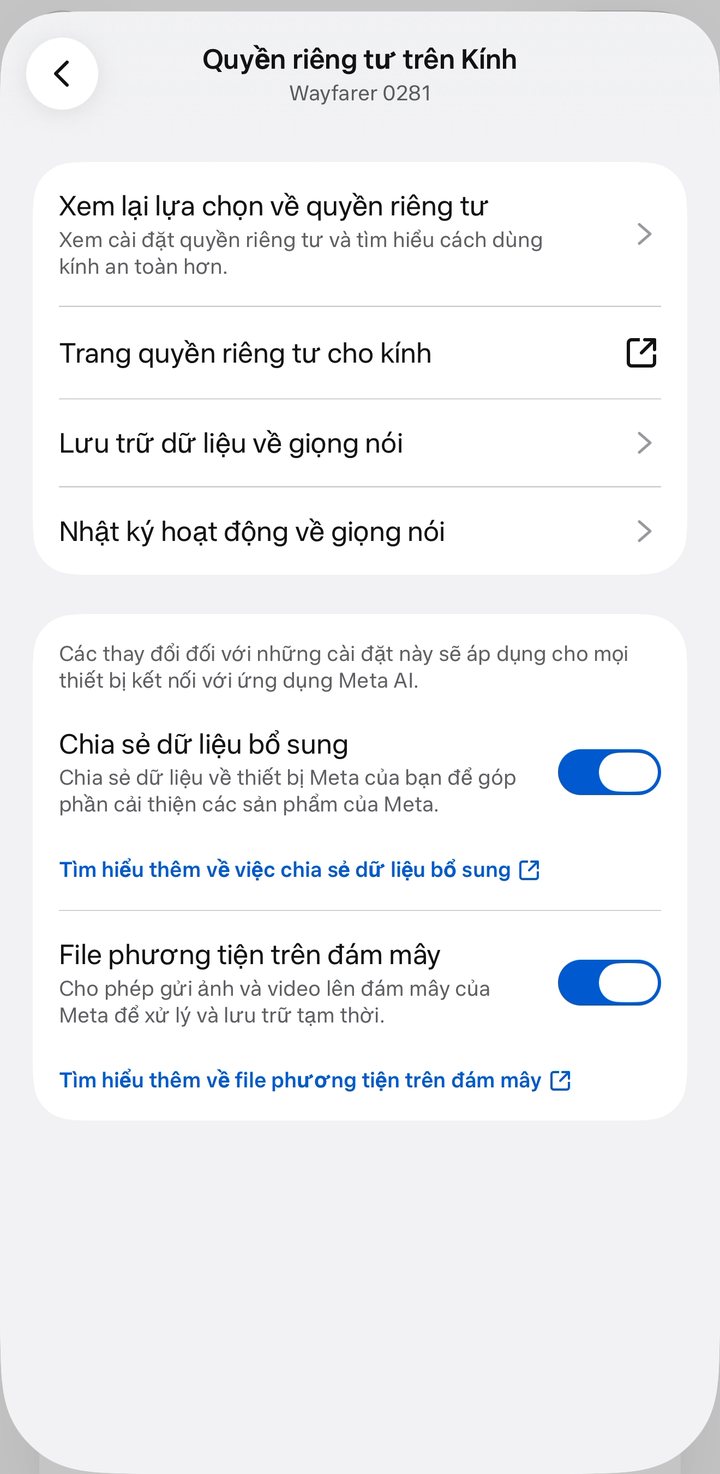
Trong Quyền riêng tư trên Kính, mục Nhật ký hoạt động về giọng nói là nơi bạn xem và xóa các đoạn ghi âm sau câu “Hey Meta”. Mục File phương tiện trên đám mây đang bật mặc định, cho phép gửi ảnh, video lên máy chủ của Meta để xử lý tạm thời; ai muốn giữ ảnh chỉ trong máy thì tắt mục này.
Nút chụp, bàn chạm và lệnh “Hey Meta”: cách điều khiển kính
Ray-Ban Meta Gen 2 không có màn hình, mọi thao tác nằm trên càng phải và giọng nói. Thao tác mặc định:
| Bạn muốn | Thao tác |
|---|---|
| Chụp ảnh | Nhấn nút chụp một lần, hoặc nói “Hey Meta, take a photo” |
| Quay video | Nhấn giữ nút chụp, hoặc nói “Hey Meta, take a video”; nhấn nút lần nữa để dừng |
| Phát, dừng nhạc | Chạm một lần lên bàn chạm |
| Chuyển bài, nghe máy | Chạm hai lần |
| Chỉnh âm lượng | Vuốt dọc bàn chạm, về trước hoặc về sau |
| Gọi Meta AI khi tắt “Hey Meta” | Chạm và giữ bàn chạm |
Hai thao tác trên đổi được trong Cài đặt kính › Tùy chỉnh các lựa chọn điều khiển. Mục Nút quay chụp có hai kiểu: Ưu tiên ảnh (mặc định, nhấn một lần chụp ảnh, nhấn giữ quay video) và Ưu tiên video (nhấn một lần quay video, nhấn giữ chụp ảnh). Người quay nội dung nhiều chọn Ưu tiên video để bắt khoảnh khắc nhanh hơn. Mục Bàn chạm cho chọn chức năng của thao tác chạm và giữ: Meta AI, Trợ năng hoặc Không có.
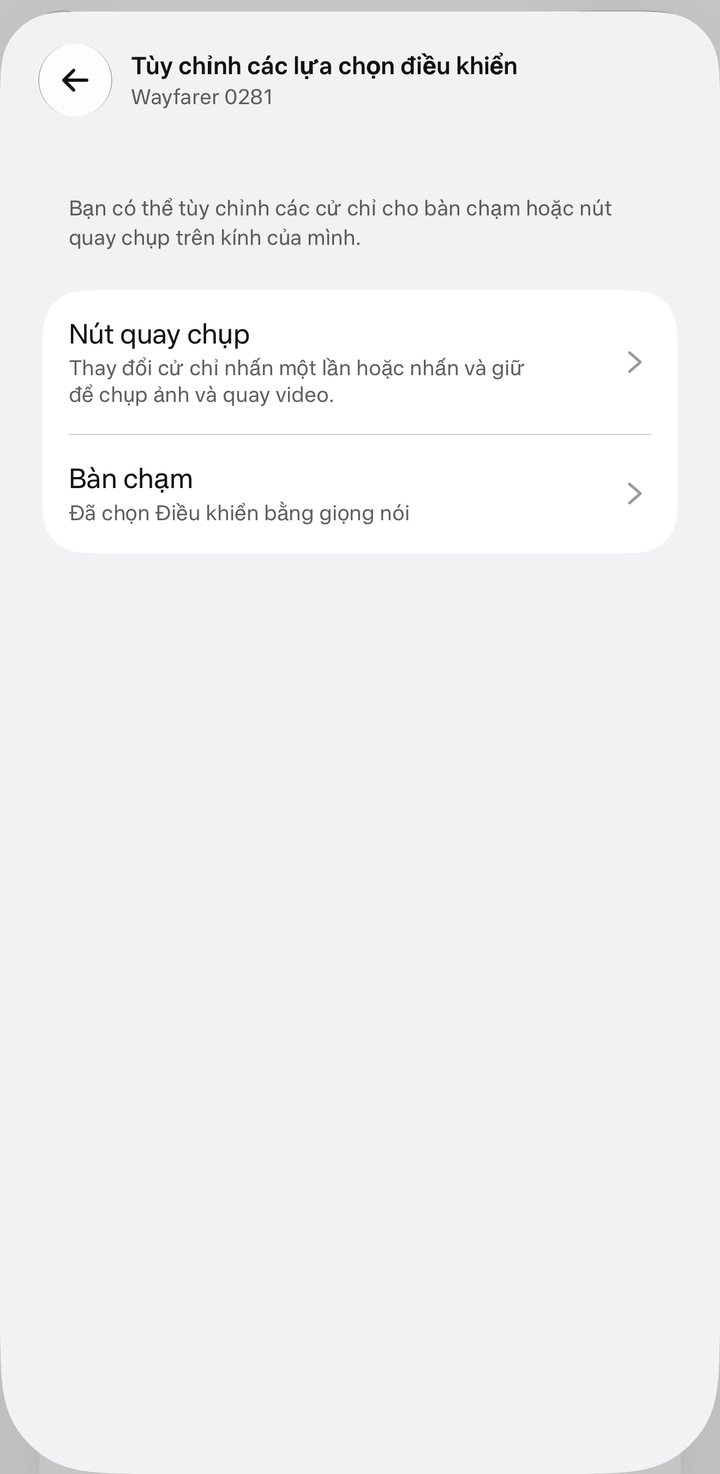


Khi kính quay chụp, đèn LED trắng cạnh camera sáng lên để người xung quanh biết; độ sáng đèn chỉnh trong mục Độ sáng đèn LED thông báo. Từ bản cập nhật bắt buộc tháng 7/2026, camera tự tắt khi đèn báo quay bị phá hoặc can thiệp; bản phần mềm tháng 9/2026 cho kính dừng quay khi đèn bị che giữa chừng (theo thử nghiệm của IPVM).

Cài đặt quay video Ray-Ban Meta Gen 2: 1080p, 60 hình/giây hay 3K
Đường đi: Cài đặt kính › File phương tiện › Cài đặt video. Mục Độ phân giải và tốc độ khung hình có ba lựa chọn, và app ghi rõ việc đổi lựa chọn ảnh hưởng tới pin, bộ nhớ, thời lượng ghi.
| Lựa chọn trong app | Thông số | Thời lượng mỗi lần quay | Hợp với |
|---|---|---|---|
| Mặc định | 1080p, 30 hình/giây | Chọn 1, 3 hoặc 5 phút (mặc định 5 phút) | Quay hằng ngày, vlog dài |
| Tốc độ khung hình cao | 1080p, 60 hình/giây | Tối đa 3 phút, không có tùy chọn ổn định riêng | Chuyển động nhanh: thể thao, đi xe |
| Độ phân giải cao | 3K, 30 hình/giây | LamKa chưa thử ở bài này | Cảnh nhiều chi tiết, cần cắt khung khi dựng |
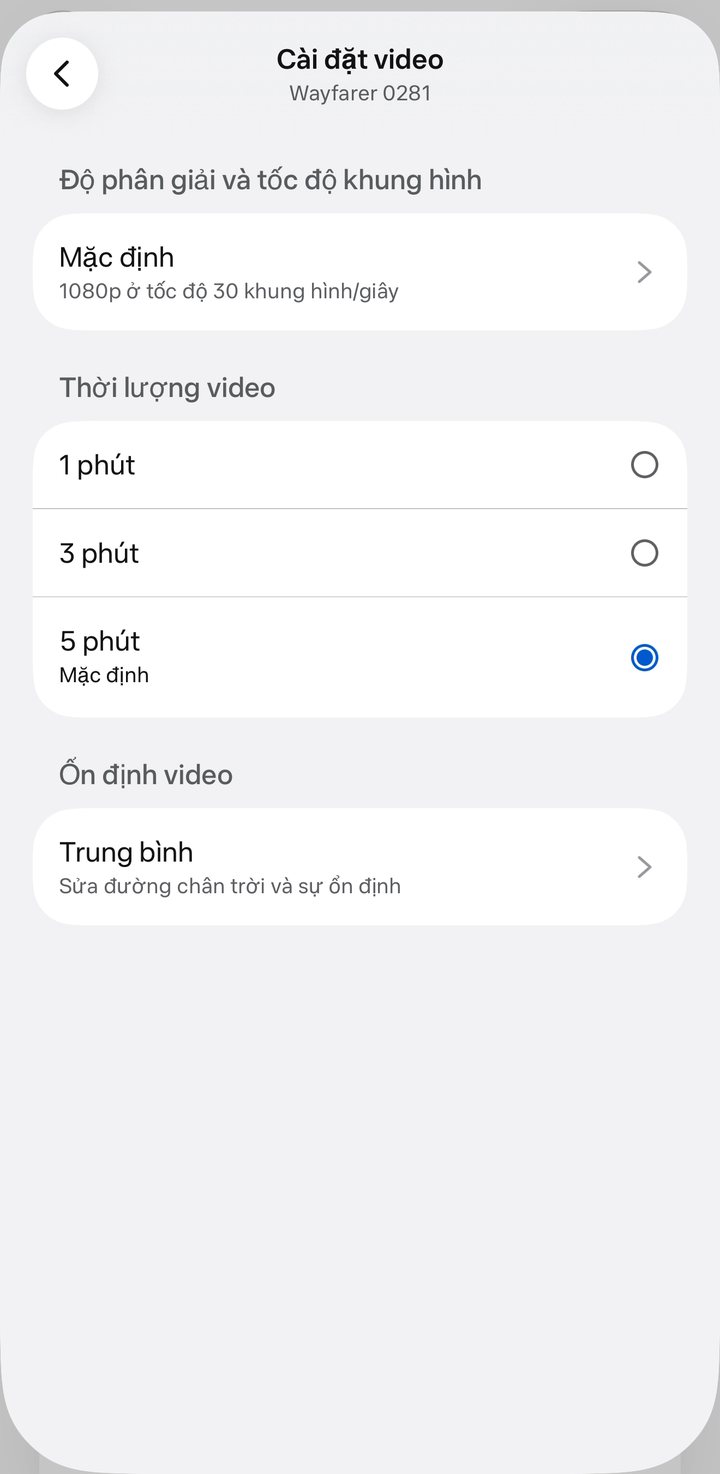


Mục Ổn định video có bốn mức: Tự động chọn, Thấp, Trung bình, Cao; app để Trung bình, giúp sửa đường chân trời và giữ hình ổn định khi bước đi. Mục Cải thiện file quay chụp có hai công tắc nên giữ bật: Cấp độ tự động tự cân khung hình, và Chất lượng file phương tiện tự cắt phần khung bị vành mũ hay tóc che. Ảnh và video của Gen 2 quay khung dọc góc rộng, đúng góc nhìn người đeo; dưới đây là một khung hình LamKa trích từ video quay bằng kính.

Nhập ảnh, video từ Ray-Ban Meta Gen 2 về điện thoại
Ảnh, video quay xong nằm trong bộ nhớ của kính. Muốn xem, sửa hay đăng lên mạng, bạn nhập chúng về điện thoại qua app. Các bước:
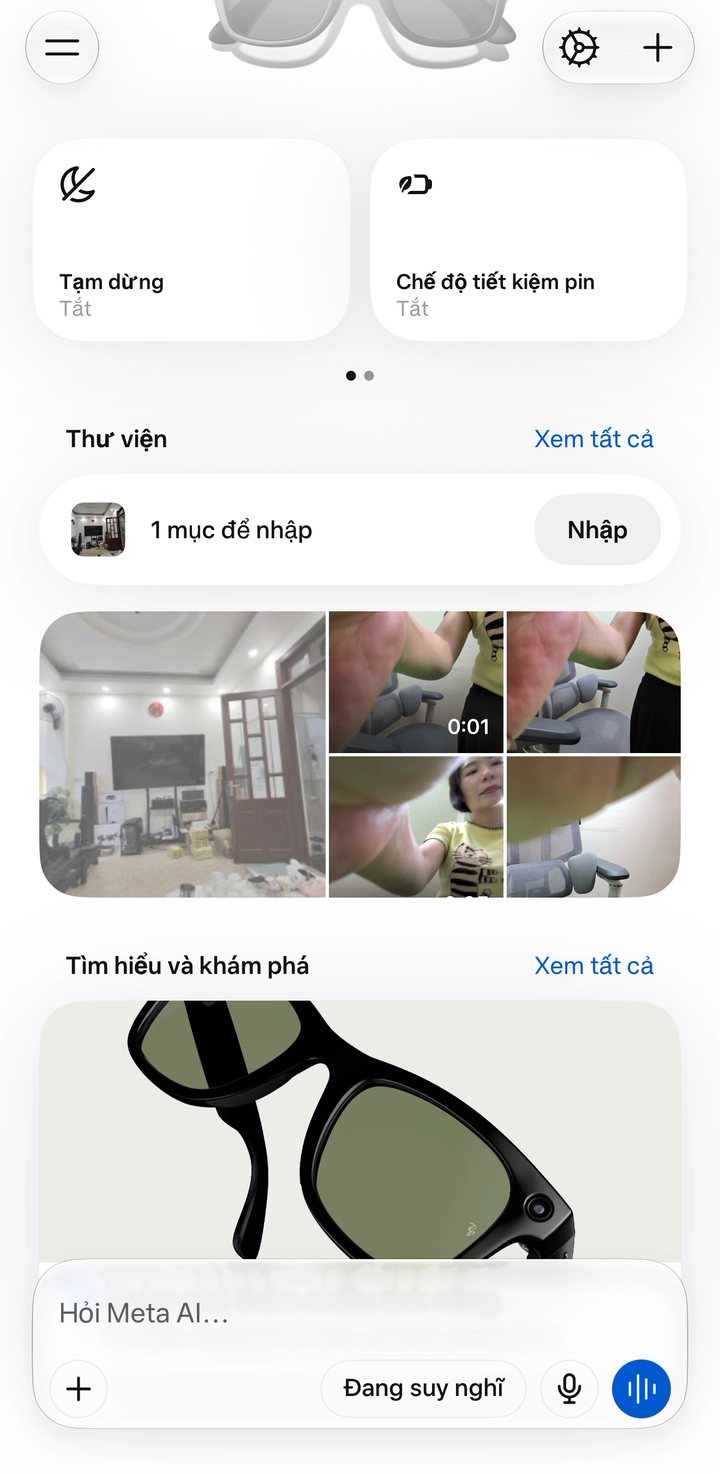
- Mở app, khu Thư viện ở màn hình chính báo số mục đang chờ, ví dụ “1 mục để nhập”. Bấm Nhập.
- Nếu kính đang quay, app báo “Bạn có thể nhập sau khi quay chụp xong”; chờ quay xong rồi nhập.
- App hiện “Kết nối Wi-Fi để nhập… Đang tìm kiếm Wi-Fi của kính”. Ảnh, video đi qua mạng Wi-Fi riêng của kính, nên trong lúc nhập, điện thoại tạm rời Wi-Fi nhà và dùng dữ liệu di động cho việc khác.
- Thanh tiến độ “Đang nhập 0/3”, “2/3″… chạy. App nhắc “Luôn mở ứng dụng để nhập nhanh hơn”: giữ app mở, màn hình sáng tới khi xong.
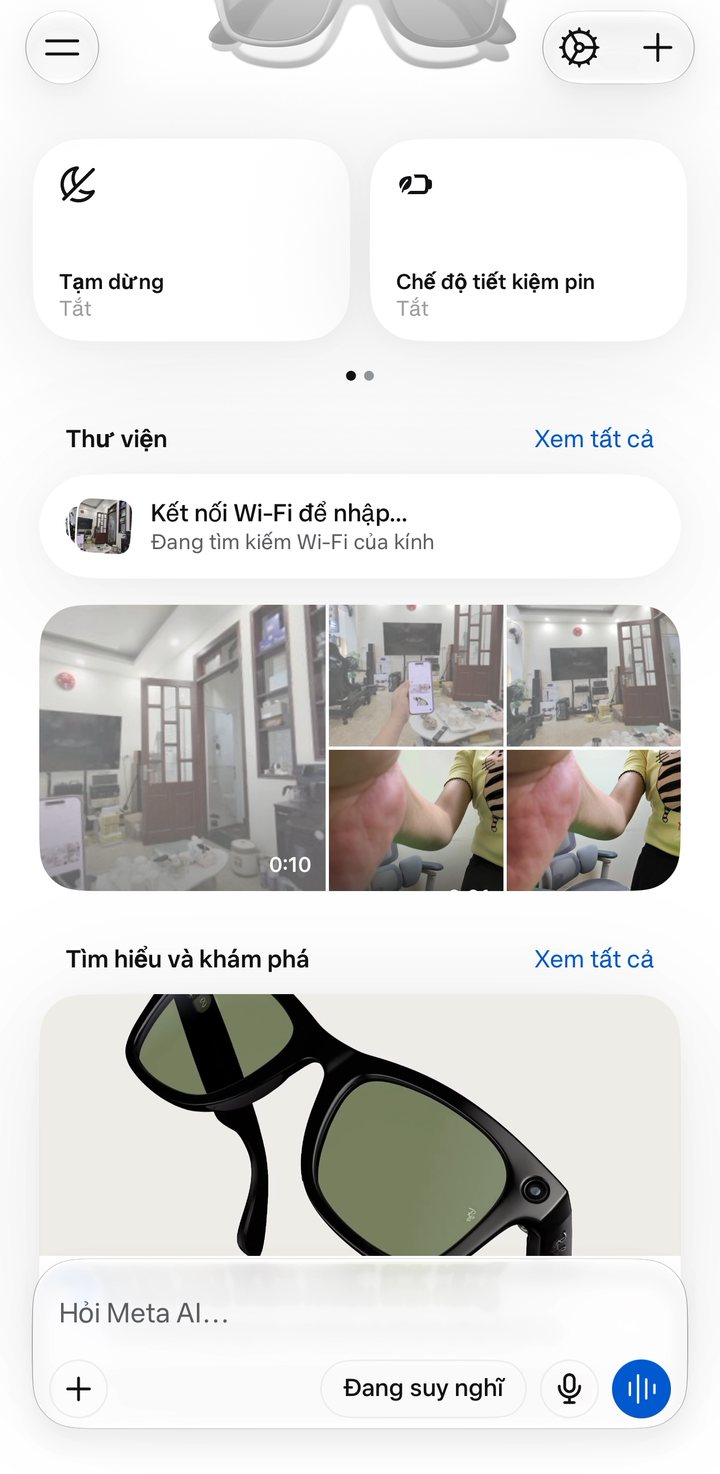
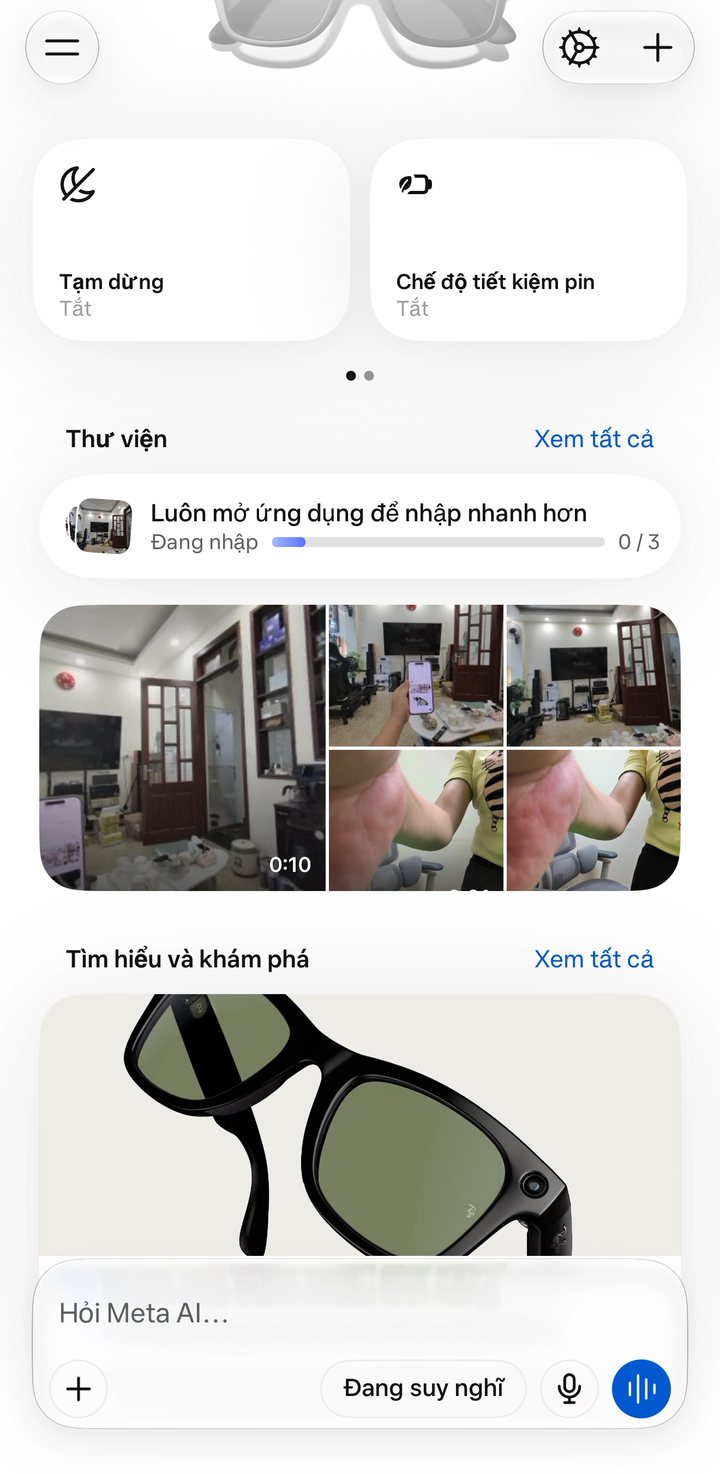
Ở lần thử của LamKa, ba tệp mất khoảng một đến hai phút. Video đã nhập mở được trong app với nút Chia sẻ, có ô “Mô tả những gì bạn muốn thay đổi” để sửa bằng AI, và xem được ngay trong app Ảnh của iPhone. Muốn kính tự nhập mà không cần mở app, bạn lưu Wi-Fi nhà trong Cài đặt kính › Wi-Fi; mục Chỉ tự động nhập trong khi sạc (đang bật trên kính của LamKa) cho kính tự chuyển ảnh mỗi lần nằm trong hộp sạc.


Tính năng nào dùng được ở Việt Nam? LamKa chấm từng mục
Anh Lâm, chủ PhươngVy❤️icenter và LamKa Spatial XR Lab, thử từng tính năng trên chiếc Gen 2 dùng tài khoản Meta vùng Việt Nam ngày 23/10/2026. Thang chấm gồm bốn mức: Dùng tốt (chạy ngay, ổn định), Dùng được, có giới hạn (chạy khi đủ điều kiện), Chưa dùng được ở Việt Nam và Chưa kiểm chứng (LamKa chưa thử, ghi theo hãng hoặc chuyên gia).
| Tính năng | Mức | Điều kiện, ghi chú | Căn cứ |
|---|---|---|---|
| Chụp ảnh, quay video bằng nút | ✅ Dùng tốt | Không cần mạng | Anh Lâm thử, 23/10/2026 |
| Lệnh “Hey Meta” chụp ảnh, quay video | ✅ Dùng tốt | Nói lệnh tiếng Anh | Anh Lâm thử, 23/10/2026 |
| App Meta AI giao diện tiếng Việt | ✅ Dùng tốt | Điện thoại để tiếng Việt | Ảnh màn hình LamKa, 23/10/2026 |
| Ghép kính, cập nhật phần mềm | ✅ Dùng tốt | Cần Bluetooth và Wi-Fi | LamKa thử, 23/10/2026 |
| Nhập ảnh, video về điện thoại | 🟡 Dùng được, có giới hạn | Đi qua Wi-Fi của kính, giữ app mở; 3 tệp mất khoảng 1–2 phút | LamKa thử, 23/10/2026 |
| Kết nối tin nhắn trên iPhone | 🟡 Dùng được, có giới hạn | Phải bật 2 công tắc trong Bluetooth của iPhone | LamKa thử, 23/10/2026 |
| Hỏi đáp Meta AI | ⛔ Chưa dùng được ở Việt Nam | Việt Nam chưa có trong danh sách nước Meta hỗ trợ | Anh Lâm thử; trang hỗ trợ của Meta |
| Dịch trực tiếp tiếng Việt | ⛔ Chưa dùng được ở Việt Nam | Meta thêm tiếng Việt vào danh sách dịch từ 29/6/2026; tài khoản vùng Việt Nam chưa dùng được | Anh Lâm thử; ghi chú phát hành của Meta |
| Nghe nhạc | ❔ Chưa kiểm chứng | Chuyên gia nhận xét âm trung, cao rõ, bass mỏng hơn tai nghe; mở to thì người bên cạnh nghe thấy | Android Central, 2025 |
| Nghe gọi | ❔ Chưa kiểm chứng | 5 micro; người dùng Việt khen giảm tiếng gió | Diễn đàn Tinh tế, 10/2026 |
| Pin | ❔ Chưa kiểm chứng | Hãng ghi 8 giờ dùng thường; chuyên gia đo khoảng 5 giờ khi quay 3K, nghe nhạc, hỏi AI liên tục | Meta; Android Central, 2025 |
Với người dùng ở Việt Nam, Gen 2 làm tốt ba vai trò: camera quay góc nhìn người đeo, tai nghe hở tai và thiết bị nghe gọi rảnh tay. Hỏi đáp Meta AI và dịch trực tiếp phụ thuộc quốc gia của tài khoản; LamKa không hướng dẫn đổi vùng hay dùng VPN: Meta không hỗ trợ cách này, và theo một người dùng trên Tinh tế, tính năng AI ngừng chạy khi Meta phát hiện vị trí thật của tài khoản. Khi cần tra cứu hay dịch, bạn dùng app trên điện thoại.
Dùng Ray-Ban Meta Gen 2 trong tình huống thực tế
Quay vlog, quay bán hàng. Chọn Ưu tiên video cho nút chụp, đặt độ dài 5 phút ở chế độ 1080p 30 hình/giây, giữ ổn định ở mức Trung bình. Góc quay từ tầm mắt cho người xem thấy đúng thứ bạn đang cầm, rất hợp với video mở hộp, giới thiệu sản phẩm. Anh Lâm khen video Gen 2 thu âm rõ, màu đẹp, chống rung tốt.
Đi du lịch. Lưu Wi-Fi khách sạn vào kính để tối về cất kính vào hộp sạc là ảnh tự nhập. Khi đang lái xe, bạn chỉ dùng nghe gọi rảnh tay; dừng xe hẳn rồi mới thao tác quay chụp.
Gặp khách, họp. Bật Âm lượng tự điều chỉnh để kính tự tăng giảm âm lượng theo tiếng ồn. Muốn chụp, quay người đối diện, bạn hỏi họ trước; đèn LED trắng sáng suốt lúc quay.
Người cận. Theo kinh nghiệm của anh Lâm, người cận nên chọn bản tròng rẻ (Clear hoặc Polarized) rồi thay tròng cận ở tiệm kính thuốc. Ai quay nhiều cả trong nhà lẫn ngoài trời thì bản tròng đổi màu Transitions cho hình người đeo kính đẹp hơn.
Mẹo dùng Ray-Ban Meta Gen 2 hằng ngày
- Tắt “Hey Meta” khi không cần để tiết kiệm pin; gọi trợ lý bằng cách chạm và giữ bàn chạm.
- Bật Chế độ tiết kiệm pin ngay trên màn hình chính khi đi cả ngày.
- Muốn quay dài hơn 3 phút, dùng chế độ Mặc định 1080p 30 hình/giây với độ dài 5 phút; chế độ 60 hình/giây dừng ở 3 phút.
- Điện thoại đầy bộ nhớ thì vào File phương tiện, bấm Xóa bộ nhớ đệm để giải phóng dung lượng; thao tác này không xóa ảnh, video trong Thư viện.
- Cất kính đúng cách: gập càng, đặt kính để cầu mũi nằm đúng chân sạc rồi đóng nắp. Anh Lâm dặn khách đeo, tháo và lấy kính khỏi hộp nhẹ tay để tránh gãy gọng.
Lỗi thường gặp khi dùng Ray-Ban Meta Gen 2 và cách xử lý
App báo “Vẫn chưa kết nối” khi thiết lập tin nhắn trên iPhone
Lỗi này LamKa gặp ngay lần đầu. App cần hai quyền mà iPhone tắt sẵn. Cách xử lý:
- Mở Cài đặt của iPhone › Bluetooth, tìm tên kính (dạng “RB Meta …”) và bấm biểu tượng chữ i bên cạnh.
- Bật Hiển thị thông báo tin nhắn và Đồng bộ hóa danh bạ.
- Quay lại app Meta AI, bấm Tiếp tục. Nếu vẫn báo chưa kết nối, bấm Tiếp tục thêm một lần; ở lần thử của LamKa, app nối được sau vài giây.

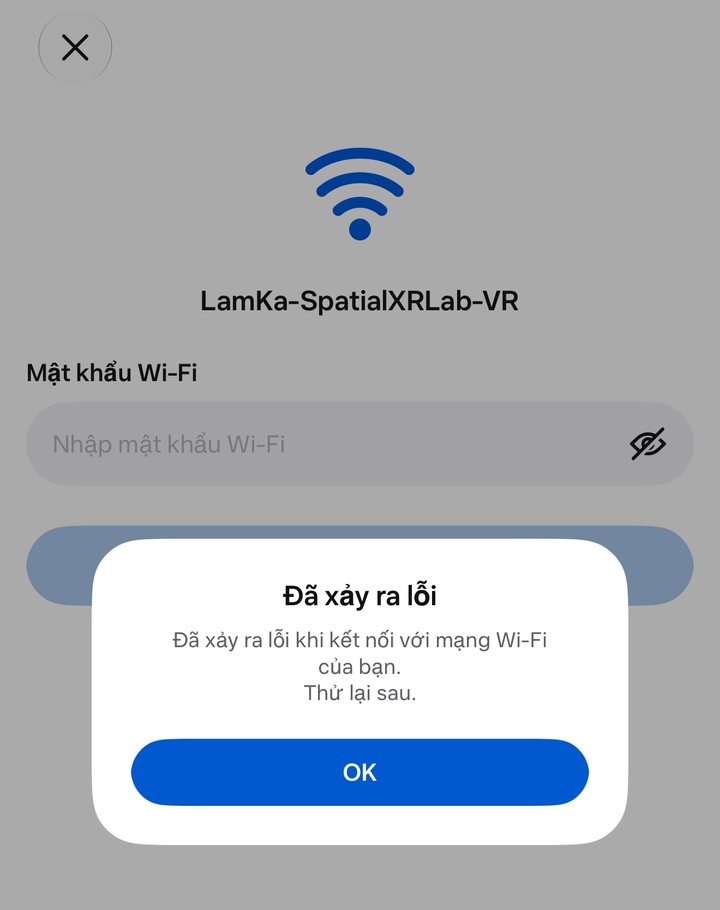
Thêm Wi-Fi cho kính báo “Đã xảy ra lỗi”
Khi LamKa thêm mạng đầu tiên, app báo “Đã xảy ra lỗi khi kết nối với mạng Wi-Fi của bạn. Thử lại sau.”; thêm mạng thứ hai thì app báo Đã cập nhật mạng ngay. Bạn gõ lại mật khẩu thật chậm, để kính và điện thoại gần bộ phát, rồi thử lại; vẫn lỗi thì dùng một mạng Wi-Fi khác.

Ảnh, video đứng mãi ở “Đang nhập”
Ảnh đi qua Wi-Fi riêng của kính, nên tắt app hay khóa màn hình là việc nhập dừng lại. Bạn mở lại app, để màn hình sáng, đặt điện thoại gần kính. Cách dễ hơn là lưu Wi-Fi nhà vào kính rồi cất kính vào hộp sạc, kính tự nhập khi đang sạc. Trên diễn đàn của Meta, người dùng cũng báo điện thoại kẹt lại ở mạng Wi-Fi của kính cho tới khi thoát app; gặp trường hợp đó, bạn tắt hẳn app rồi mở lại.
Đèn nháy đỏ hoặc kính không sạc
Theo trang hỗ trợ của Meta, bạn bấm nút ở mặt sau hộp để xem đèn. Khi kính nằm trong hộp: xanh lá là kính đầy pin, cam là đang sạc, đỏ nháy là lỗi sạc. Khi hộp trống: xanh lá là hộp đầy, cam là hộp chưa đầy, cam nháy là hộp sắp hết pin. Gặp đèn đỏ hoặc đóng nắp mà đèn không nháy, bạn lau sạch chân sạc ở cầu mũi kính và trong hộp, đặt lại kính, rồi sạc hộp bằng cáp USB-C chịu từ 1,2 A và củ sạc từ 5 W.
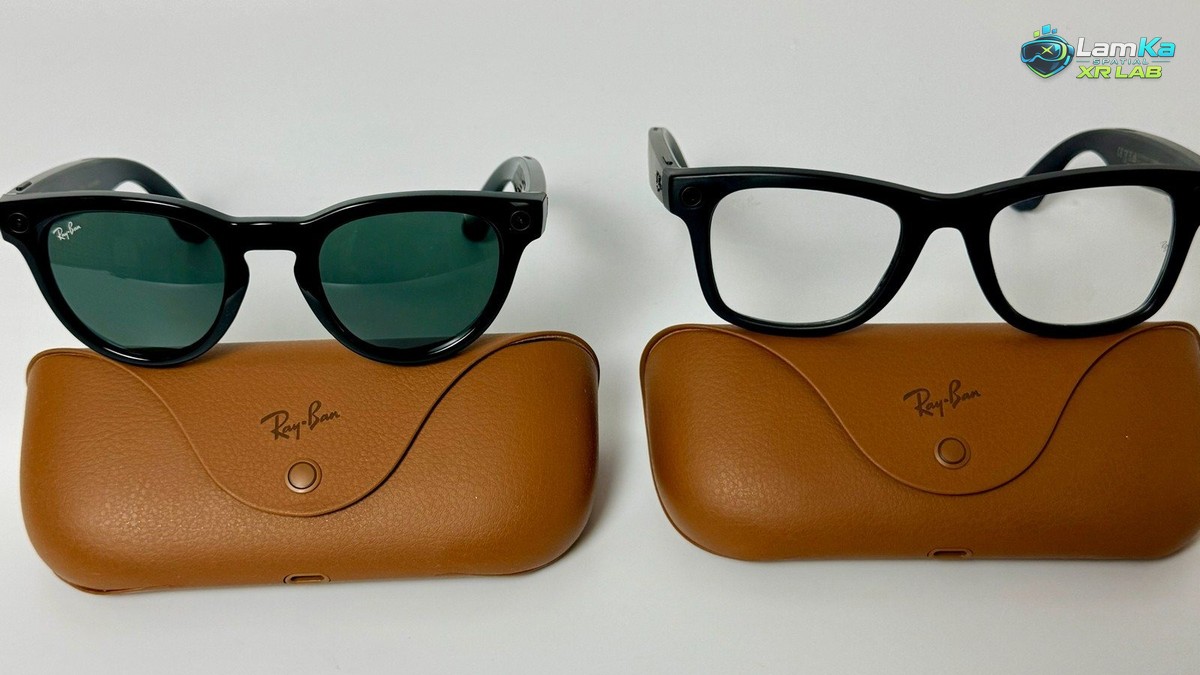
Kính không phản hồi, muốn khởi động lại hoặc khôi phục cài đặt gốc
Thử theo thứ tự từ nhẹ tới nặng:
- Khởi động lại: tắt công tắc nguồn ở càng trái, chờ vài giây rồi bật lại. Theo nhóm hỗ trợ trên diễn đàn của Meta, app có lựa chọn khởi động lại kính trong Cài đặt kính › Chung.
- Khôi phục cài đặt gốc trong app: Cài đặt kính › Chung, chọn khôi phục cài đặt gốc rồi làm theo hướng dẫn trên màn hình.
- Khôi phục bằng nút trên kính (theo hướng dẫn sử dụng Gen 2): gập càng phải, nhấn nút chụp 5 lần tới khi đèn chuyển cam, nhấn giữ nút chụp tới khi đèn nháy, thả tay và chờ đèn đổi trắng, xanh dương rồi tắt.
Khôi phục cài đặt gốc xóa hết ảnh, video chưa nhập trên kính và gỡ kính khỏi tài khoản cũ; sau đó bạn ghép lại từ đầu. Đây cũng là bước bắt buộc khi đổi kính sang tài khoản Meta khác.
Meta AI không trả lời hoặc báo chưa hỗ trợ
Đây là giới hạn theo quốc gia của tài khoản, không phải lỗi kính. Các lệnh chụp, quay vẫn chạy bình thường; phần hỏi đáp và dịch trực tiếp chờ Meta mở cho Việt Nam.
Người dùng nói gì sau một thời gian dùng
- Một người dùng Việt chuyển từ Gen 1 lên Gen 2 sau ba năm (diễn đàn Tinh tế, 10/2026) khen loa to, có âm lượng tự chỉnh theo tiếng ồn, video đẹp, năm micro giảm tiếng gió; bản lề, camera, bàn chạm vẫn bền sau ba năm. Người này chê Meta AI ở Việt Nam và gọng bóng dễ xước. Người viết cũng kinh doanh kính thông minh.
- Một chủ Gen 2 trên diễn đàn cộng đồng Meta (4/2026) báo sau một bản cập nhật, kính tự kích hoạt khi không gọi “Hey Meta” và pin tụt còn khoảng một nửa.
- Một số chủ Gen 2 và Gen 3 báo trên Reddit (giữa 10/2026) kính lưu đoạn hội thoại khi họ không gọi “Hey Meta”. Meta trả lời báo chí là sự cố đã được giải quyết. Bạn xem và xóa các đoạn này trong Nhật ký hoạt động về giọng nói.
- Người dùng trên diễn đàn Meta mô tả việc nhập ảnh khi không có Wi-Fi nhà: kính phát mạng Wi-Fi riêng để điện thoại kết nối, đúng như những gì LamKa thấy trong app.
Bảo quản, sạc và bảo hành Ray-Ban Meta Gen 2
Gen 2 chống nước mức IPX4: chịu mồ hôi và nước bắn, không đeo khi mưa lớn hay đi bơi. Lau tròng và chân sạc bằng khăn mềm, khô. Theo anh Lâm, bản gọng bóng (Shiny) dễ xước theo thời gian và khó lấy lại độ bóng, bản gọng mờ (Matte) giữ ngoại hình bền hơn. Hộp sạc chỉ dùng cho kính Ray-Ban Meta; sạc hộp bằng cáp USB-C đạt chuẩn qua cổng ở đáy hộp.
Ray-Ban Meta Gen 2 hàng nhập khẩu New Seal tại PhươngVy❤️icenter và LamKa Spatial XR Lab được bảo hành 3 tháng.
Câu hỏi nhanh về Ray-Ban Meta Gen 2
App Meta AI có tiếng Việt không? Có. Điện thoại để tiếng Việt thì giao diện app hiện tiếng Việt, như toàn bộ ảnh màn hình trong bài.
Kính có dùng với điện thoại Android được không? Được, app Meta AI có trên Google Play và các bước ghép tương tự như trên iPhone.
Không có mạng thì kính còn chụp, quay được không? Được. Chụp, quay bằng nút không cần mạng; ảnh nằm trong kính chờ nhập về điện thoại.
Ray-Ban Meta Gen 1 làm theo bài này được không? Được phần lớn: cùng app, cùng cách ghép và nhập ảnh. Gen 1 quay tối đa 1080p, pin ngắn hơn; xem thêm bài đánh giá Ray-Ban Meta Gen 1.
Một cặp kính dùng chung cho hai người được không? Kính chỉ ghép với một tài khoản Meta và một điện thoại cùng lúc. Đổi người dùng thì khôi phục cài đặt gốc rồi ghép lại.
Người xung quanh có biết tôi đang quay không? Có. Đèn LED trắng sáng suốt lúc quay; các bản cập nhật năm 2026 cho camera tự tắt khi đèn bị phá và dừng quay khi đèn bị che.
Phụ kiện nên có cho Ray-Ban Meta Gen 2
- Cáp USB-C đạt chuẩn, chịu từ 1,2 A, và củ sạc từ 5 W: hộp kính không kèm cáp.
- Khăn lau sợi mịn cho tròng kính và chân sạc ở cầu mũi.
- Tròng cận lắp tại tiệm kính thuốc, nếu bạn bị cận và mua bản tròng Clear hoặc Polarized.
- Sạc dự phòng nhỏ để nạp hộp sạc khi đi xa nhiều ngày.
Góc nhìn LamKa
Anh Lâm, chủ PhươngVy❤️icenter và LamKa Spatial XR Lab, tự ghép và thử chiếc Gen 2 trong bài với tài khoản Việt Nam: chụp, quay bằng nút và bằng lệnh “Hey Meta” chạy tốt, app hiện giao diện tiếng Việt; hỏi đáp Meta AI và dịch trực tiếp tiếng Việt thì tài khoản Việt Nam chưa dùng được. Anh đánh giá cao ảnh chụp sắc nét, góc rộng và video thu âm tốt, màu đẹp, chống rung tốt của Gen 2. Anh dặn khách đeo, tháo và lấy kính khỏi hộp sạc nhẹ tay, đúng cách để tránh gãy gọng; người cận chọn bản tròng Clear hoặc Polarized rồi thay tròng ở tiệm kính thuốc.
Mười phút cài đặt theo đúng thứ tự trong bài, đặc biệt là hai công tắc Bluetooth trên iPhone và Wi-Fi cho kính, giúp bạn tránh phần lớn các lỗi khách hay hỏi shop.
Ray-Ban Meta Gen 2 hàng nhập khẩu New Seal đang bán tại PhươngVy❤️icenter và LamKa Spatial XR Lab, giá từ 10.880.000 đồng, bảo hành 3 tháng.
Thiết bị trong bài

Kính thông minh Ray-Ban Meta Gen 2 Wayfarer – Camera và âm thanh hở tai

Kính AI Ray-Ban Meta Smart Glasses Gen 2 Skyler – Camera POV, dáng mắt mèo

Kính thông minh Ray-Ban Meta Wayfarer Gen 1 Matte Black – Camera POV, tròng phân cực

Kính AI Ray-Ban Meta Wayfarer Gen 1 Matte Clear – Camera 12MP, pin 4 giờ
Nguồn tham khảo

Biên tập LamKa là nhóm biên tập nội dung của LamKa Spatial XR Lab, chuyên về kính XR/AR/VR, kính AI, PC gaming, mô phỏng đua xe – bay và thiết bị sáng tạo nội dung. Bài viết được biên soạn với sự hỗ trợ của công cụ AI, dựa trên thông số và tài liệu chính thức của hãng; nguồn tham khảo được ghi ở cuối mỗi bài. Bài đánh giá và trải nghiệm chỉ dựa trên thử nghiệm thực tế tại LamKa Lab.
Bài viết do Biên tập LamKa biên soạn với sự hỗ trợ của công cụ AI.